
چرا «فرم استاندارد» در اتوماسیون اداری مهم است؟
در اتوماسیون اداری، خیلی از کارها از یک فرم شروع میشود: درخواست مرخصی، خرید، مأموریت، گزارش خرابی، ثبت رویداد، و… . اگر فرمها استاندارد نباشند، نتیجه مشخص است: دادههای ناقص، تاییدهای مبهم، پیگیری سخت و گزارشهای ضعیف.
یک فرم استاندارد در فرمساز سازمانی (مثل فرمساز اتوماسیون اداری) یعنی: کمترین خطا در ثبت + بیشترین شفافیت در گردشکار + بیشترین قابلیت گزارشگیری.
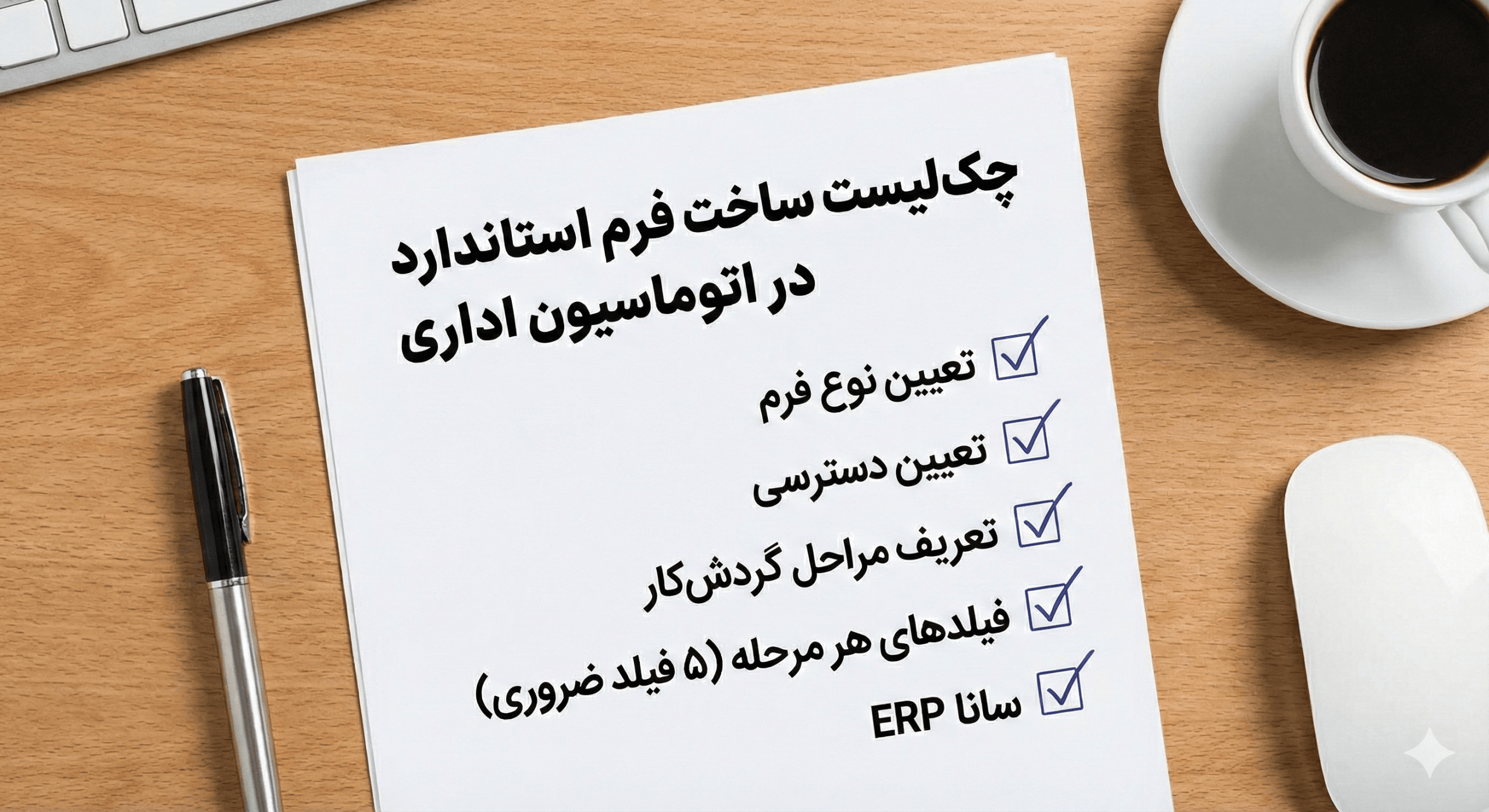
چکلیست سریع: ۵ فیلد ضروری در هر فرم استاندارد
این ۵ مورد را در اکثر فرمهای سازمانی لازم دارید (و اگر ندارید باید دلیل منطقی داشته باشید):
1) نام فرم (Form Name)
نام باید کوتاه و شفاف باشد؛ مثل: «مرخصی استعلاجی»، «درخواست خرید تجهیزات».
2) موضوع فرم (Form Subject)
موضوع کمک میکند فرمها در دسته درست قرار بگیرند؛ مثل: «منابع انسانی»، «مالی»، «پشتیبانی»، «انبار».
3) نوع فرم (درخواستی / گزارشی)
فرم درخواستی: برای ثبت درخواست و شروع گردشکار
فرم گزارشی: برای ارسال گزارش/بایگانی (مثلاً گزارش مدیر مربوط)
این دستهبندی باعث میشود در منوها و گزارشها، فرمها سریعتر پیدا شوند.
4) توضیحات/راهنمای تکمیل
یک توضیح کوتاه که کاربر دقیق بداند چه چیزی لازم است بنویسد/بارگذاری کند.
(همین یک بخش، مقدار زیادی از خطاهای ثبت را کم میکند.)
5) تعیین دسترسی (Access Control)
فرم استاندارد باید مشخص کند چه کسانی اجازه دیدن/ثبت دارند:
فقط یک سطح دسترسی
فقط افراد مشخص
فقط دپارتمانهای مشخص
این کار هم امنیت را بالا میبرد، هم باعث میشود فرمها برای همه شلوغ و بیربط نشوند.
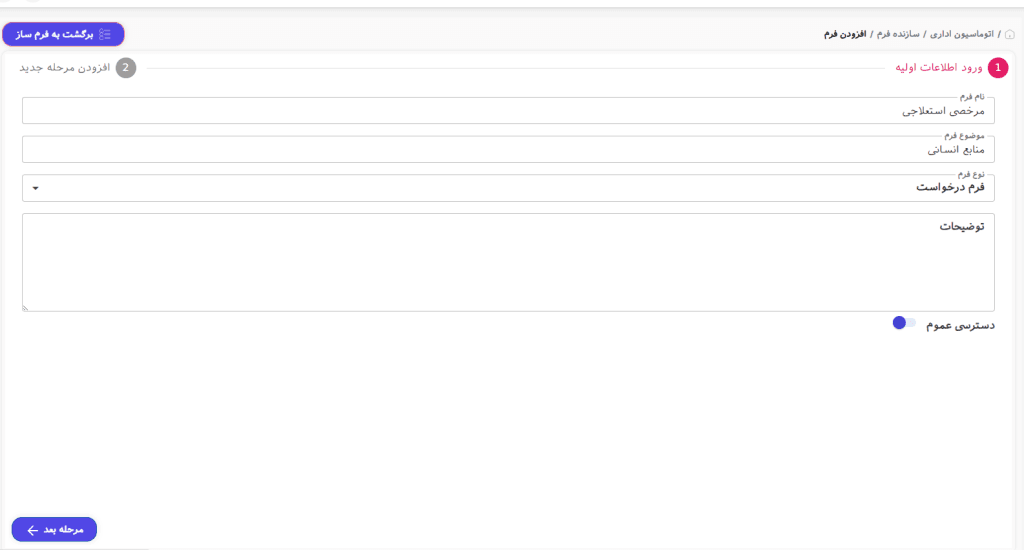
مراحل ساخت فرم استاندارد در «فرمساز اتوماسیون اداری»
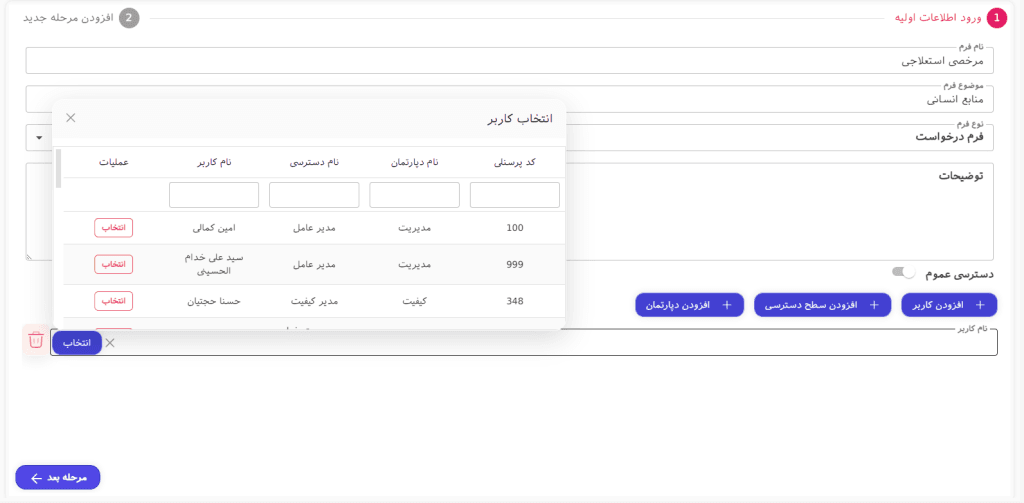
مرحله 1: ورود اطلاعات اولیه (نام، موضوع، نوع فرم)
در صفحه اول، موارد زیر را دقیق تنظیم کنید:
نام فرم: واضح و قابل جستجو
موضوع فرم: برای دستهبندی و گزارشگیری
نوع فرم: «درخواستی» یا «گزارشی»
توضیحات: راهنمای کوتاه برای کاربران
✅ نکته استانداردسازی:
نامگذاری را یکپارچه کنید؛ مثلاً همه فرمها با الگوی «درخواست…» یا «گزارش…» شروع شوند.
مرحله 1.1: تعیین دسترسی (خیلی مهم)
قبل از رفتن به گردشکار، مشخص کنید چه کسانی فرم را ببینند/ثبت کنند:
انتخاب سطح دسترسی (Role/Permission)
افزودن کاربر خاص
افزودن دپارتمان خاص
یا ترکیب اینها
✅ پیشنهاد عملی:
اگر فرم «درخواست خرید» است، دسترسی ثبت را برای «همه» باز نگذارید؛ حداقل روی واحدهای مرتبط (مثلاً اداری/مالی/منابع انسانی) محدود کنید.
مرحله 2: ساخت گردشکار (مراحل فرم)
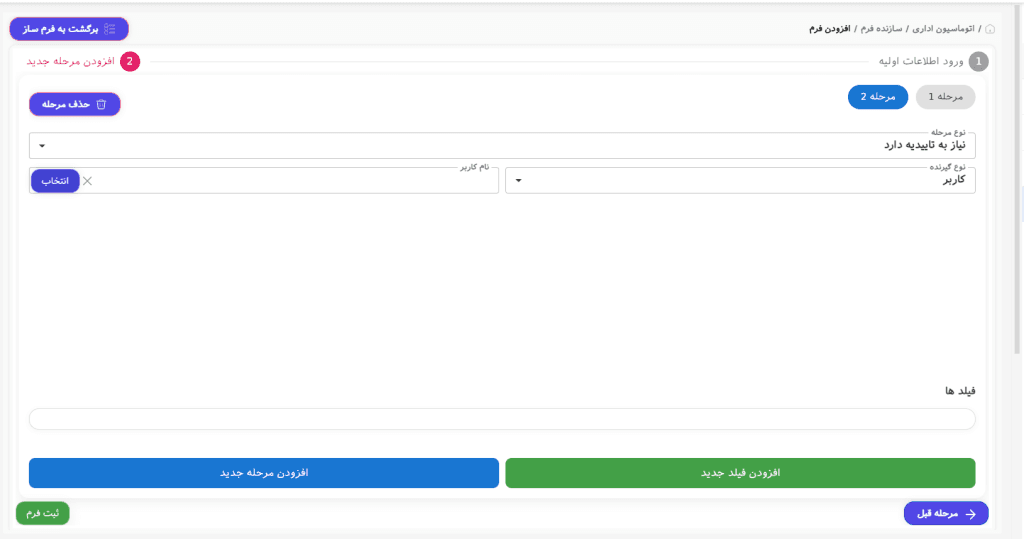
از مرحله ۲، شما وارد بخش اصلی استانداردسازی میشوید: گردشکار.
2.1 تعریف نوع مرحله
برای هر مرحله میتوانید تعیین کنید:
نیاز به تایید دارد (مرحله تأیید)
فقط گزارش ارسال میشود (برای بایگانی یا گزارش مدیر مربوط)
مثال:
مرحله ۱: ثبت درخواست توسط کاربر
مرحله ۲: تایید سرپرست (نیاز به تایید دارد)
مرحله ۳: گزارش/بایگانی توسط مدیر مربوط (فقط گزارش ارسال شود)
2.2 انتخاب تاییدکنندهها (از مرحله 2 به بعد)
در مرحلههایی که «نیاز به تایید دارد»، میتوانید تاییدکننده را مشخص کنید:
یک کاربر مشخص
یک سطح دسترسی (مثلاً مدیر واحد)
یا بر اساس ساختار سازمانی/دپارتمان (بسته به امکانات سیستم)
✅ نکته مهم:
اگر تاییدکننده مشخص نباشد یا مبهم باشد، گردشکار گیر میکند. پس تاییدکننده را قابل اتکا تعریف کنید.
تعریف فیلدهای هر مرحله + الزام تکمیل
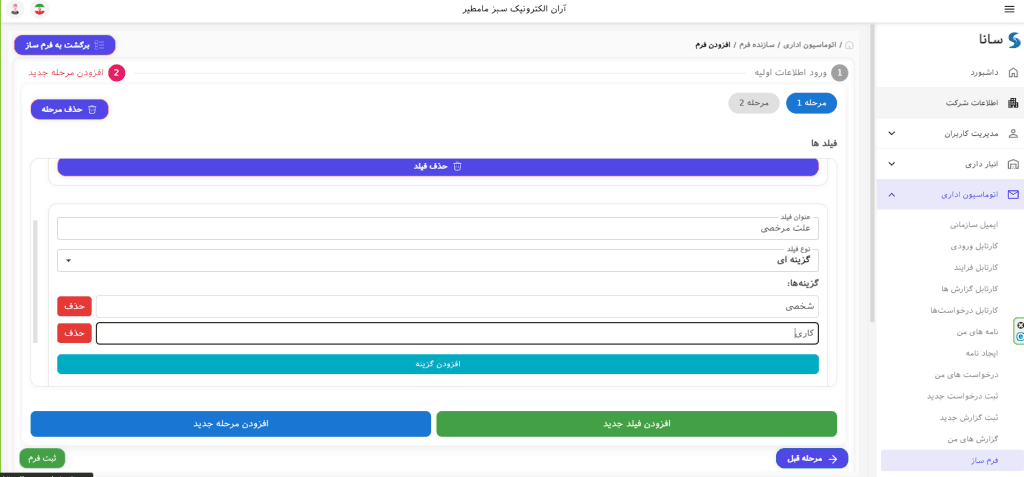
یکی از قابلیتهای مهم فرمساز شما این است که:
برای هر مرحله فیلدهای مخصوص همان مرحله را تعیین میکنید
و میگویید الزامی باشد یا نه
انواع فیلدهای رایج در فرمساز
متن ساده
متن پیشرفته (ادیتور مثل Word)
تاریخ
ساعت
آپلود فایل
گزینهای (لیست انتخابی)
و…
✅ استاندارد طلایی:
هر چیزی که قرار است گزارش شود → فیلد ساختاری (گزینهای/تاریخ/عدد)
متن آزاد فقط برای توضیحات تکمیلی
ساخت چند مرحله و چند فیلد (بدون محدودیت عملی)
شما میتوانید:
هر تعداد مرحله لازم دارید بسازید
برای هر مرحله هم هر تعداد فیلد لازم دارید تعریف کنید
عنوان فیلد را مشخص کنید (مثلاً «شرح درخواست»، «پیوست فاکتور»، «تاریخ نیازمندی»)
و تعیین کنید کاربر در آن مرحله دقیقاً چه چیزی وارد کند
بعد از ساخت فرم چه اتفاقی میافتد؟
بعد از ذخیره فرم:
هر کسی که دسترسی دارد میتواند فرم را در سیستم ببیند
درخواست را ثبت کند
و گردشکار طبق مراحل شما شروع میشود (ارجاع، تایید، گزارش/بایگانی)
چکلیست نهایی قبل از انتشار فرم
نام فرم واضح و یکپارچه با استاندارد سازمان است
موضوع فرم درست انتخاب شده (دستهبندی)
نوع فرم مشخص است: درخواستی / گزارشی
توضیحات راهنما نوشته شده و ابهام ندارد
دسترسی فرم محدود و دقیق تنظیم شده (کاربر/دپارتمان/سطح دسترسی)
حداقل یک گردشکار منطقی تعریف شده
نوع هر مرحله مشخص است (تایید دارد / فقط گزارش)
تاییدکنندهها مشخص و قابل اتکا هستند
فیلدهای هر مرحله تعریف شدهاند
فیلدهای ضروری «الزامی» تنظیم شدهاند
فیلدهای گزارشپذیر تا حد ممکن ساختاری هستند
یک بار با چند کاربر واقعی تست شده
نمونه سناریوی آماده (خیلی کاربردی)
فرم درخواستی خرید تجهیزات
مرحله ۱ (ثبت درخواست): عنوان، شرح، تاریخ نیاز، پیوست پیشفاکتور (الزامی)
مرحله ۲ (تایید سرپرست): تایید/رد + توضیح
مرحله ۳ (تایید مالی): انتخاب بودجه/مرکز هزینه + تایید
مرحله ۴ (گزارش/بایگانی): فقط گزارش ارسال شود برای ثبت نهایی
سوالات متداول
1) فرق فرم درخواستی و فرم گزارشی چیست؟
فرم درخواستی برای شروع فرآیند و گردش تایید استفاده میشود؛ فرم گزارشی معمولاً برای ارسال گزارش، ثبت نهایی یا بایگانی توسط مدیر مربوط است.
2) چرا تعیین دسترسی برای فرمها ضروری است؟
چون باعث میشود فقط افراد/واحدهای مرتبط فرم را ببینند و ثبت کنند؛ هم امنیت بالاتر میرود و هم فرمها برای همه شلوغ نمیشوند.
3) آیا میتوان برای هر مرحله فیلدهای جداگانه تعریف کرد؟
بله؛ شما میتوانید برای هر مرحله فیلدهای مخصوص همان مرحله را تعیین کنید و حتی اجباری بودن تکمیل هر فیلد را تنظیم کنید.
4) از چه مرحلهای میتوان تاییدکننده تعیین کرد؟
از مرحله ۲ به بعد میتوانید تاییدکنندهها را مشخص کنید و همچنین نوع مرحله را تعیین کنید که نیاز به تایید داشته باشد یا فقط گزارش ارسال شود.
5) بهترین راه کاهش خطا در ثبت فرم چیست؟
استفاده از فیلدهای ساختاری (گزینهای/تاریخ/عدد)، راهنمای تکمیل، الزام فیلدهای ضروری، و طراحی مرحلهای و شفاف گردشکار.
جمع بندی
اگر میخواهید فرمهای سازمانی را بدون کدنویسی بسازید، سطح دسترسی تعیین کنید، مراحل تایید تعریف کنید و گزارشگیری دقیق داشته باشید، فرمساز اتوماسیون اداری در ERP سانا میتواند کل فرآیند را یکپارچه و قابل پیگیری کند.